第一章 Claude Code 高效使用手册
导读|读完这章能做什么
- 配置权限白名单减少 70% 确认弹框
- 用 Meta+P 快速切模型省钱
- 用 --json-schema 做 CI 集成
从源码中整理的技巧、隐藏命令、高级配置,帮助开发者更高效地使用 Claude Code。
一、常用但文档未覆盖的 CLI 参数
结构化输出:让 Claude Code 返回 JSON
claude --print "分析这个项目的依赖" \
  --output-format json \
  --json-schema '{"type":"object","properties":{"deps":{"type":"array","items":{"type":"string"}},"risks":{"type":"array"}}}'
返回的不是对话文本,而是严格符合 schema 的 JSON。适合写脚本和做 CI 集成。
Bare 模式:最小化启动
claude --bare --system-prompt "你是一个 shell 脚本专家"
跳过所有自动发现:CLAUDE.md、hooks、LSP、plugins、keychain、auto-memory。启动速度最快,适合在沙盒/CI 中使用。
复制下方内容 → 粘贴到 Claude Code 终端 → 自动完成配置
在我的 ~/.bashrc 或 ~/.zshrc 中添加以下 Claude Code 快捷别名(如果已存在就跳过):
alias cc='claude'
alias ccp='claude --print'
alias ccf='claude --fast'
alias ccb='claude --bare'
alias ccr='claude --resume'
alias ccc='claude --continue'
预填充 Prompt(不提交)
claude --prefill "帮我重构 src/utils/ 下所有"
打开交互界面时 prompt 已填好,可以编辑后再提交。适合常用的长 prompt 模板。
分叉会话:从断点开始新分支
claude --resume abc123 --fork-session
恢复旧会话但创建新的 session ID——原会话不受影响。适合 "如果我换一种方法" 的探索。
文件时间回溯
claude --resume abc123 --rewind-files user-msg-id
恢复会话,同时把项目文件恢复到那条消息时的状态。后悔改了某些文件?用这个。
流式 JSON 管道
echo '{"type":"user","content":"list all TODO items"}' | \
  claude --print --input-format stream-json --output-format stream-json
标准输入/输出都是 JSON 流——可以和其他工具管道组合。
花钱上限
claude --print "大规模重构" --max-budget-usd 5.00
超过 5 美元自动停止。防止失控的 Agent 循环消耗额度。
多目录上下文
claude --add-dir ../shared-libs --add-dir ../docs
让 Claude Code 同时看到多个目录的代码——跨仓库工作时需要。
Worktree + Tmux 一键隔离
claude --worktree feature-x --tmux
自动创建 Git worktree + tmux session,在隔离环境中工作。完成后用 /exit 选择保留或删除。
二、快捷键参考
多数用户只用 Enter 和 Ctrl+C,但 Claude Code 有一套完整的快捷键系统:
常用快捷键
| 快捷键 | 功能 | 场景 |
|---|---|---|
Meta+P |
模型选择器 | 快速切换 opus/sonnet/haiku |
Meta+O |
切换 Fast 模式 | 需要快速响应时 |
Meta+T |
切换思考模式 | 复杂问题开/关深度思考 |
Shift+Tab |
循环权限模式 | 临时切换 ask/accept/bypass |
Ctrl+R |
历史搜索 | 复用之前的 prompt |
Ctrl+S |
暂存消息 | 先暂存当前输入,做别的事 |
Ctrl+T |
切换 Todo 列表 | 查看/管理任务清单 |
Ctrl+O |
切换转录视图 | 查看完整对话 + 工具调用 |
Ctrl+X Ctrl+E |
外部编辑器 | 用 vim/vscode 写长 prompt |
Alt+V (Win) |
粘贴图片 | 直接粘贴截图给 Claude 分析 |
Ctrl+L |
重绘屏幕 | 终端显示乱了时 |
Shift+Up |
消息操作菜单 | 对历史消息执行操作 |
确认对话框中的快捷键
| 快捷键 | 功能 |
|---|---|
Y / Enter |
确认 |
N / Escape |
拒绝 |
Ctrl+E |
展开/折叠详细解释 |
Shift+Tab |
循环权限模式 |
自定义快捷键
编辑 ~/.claude/keybindings.json:
{
  "keybindings": [
    {
      "context": "Chat",
      "bindings": {
        "ctrl+shift+r": "review",
        "ctrl+shift+t": "test"
      }
    }
  ]
}
注意:
Ctrl+C和Ctrl+D不可重绑定(保留给中断和退出)。
复制下方内容 → 粘贴到 Claude Code 终端 → 自动完成配置
帮我创建 Claude Code 自定义快捷键配置文件 ~/.claude/keybindings.json,添加以下快捷键:Ctrl+Shift+R 触发 review,Ctrl+Shift+T 触发 test。如果文件已存在就合并。
三、CLAUDE.md 高级用法
自动发现机制
Claude Code 会向上递归扫描所有父目录的 CLAUDE.md:
/home/user/projects/my-app/src/  ← 当前目录
/home/user/projects/my-app/CLAUDE.md  ← 加载
/home/user/projects/CLAUDE.md    ← 也加载
/home/user/CLAUDE.md             ← 也加载
所以可以在 ~/CLAUDE.md 放全局偏好,在项目根目录放项目规则。
特殊 Section Headers
# claude
主要指令和上下文(始终加载)

# claude up
初始化命令(/up 命令触发)

# claude tools
工具特定指令

# claude settings
内联配置(会被解析为 settings)

# claude hooks
Hook 定义(替代 settings.json)

# claude agents
Agent 定义
外部文件引用
<!-- @include ./coding-standards.md -->
<!-- @include ./api-docs.md -->
CLAUDE.md 可以引用外部文件——保持主文件简洁,详细内容分文件。
复制下方内容 → 粘贴到 Claude Code 终端 → 自动完成配置
帮我在项目 CLAUDE.md 中添加 @include 引用:如果项目有 coding-standards.md 就引用它,如果有 api-docs.md 也引用。用 <!-- @include ./filename.md --> 格式。先检查这些文件是否存在。
禁用 CLAUDE.md 自动发现
CLAUDE_CODE_DISABLE_CLAUDE_MDS=1 claude
# 或
claude --bare
四、权限配置的实用策略
减少重复确认
每次都弹 "Allow Bash(git status)?" 确认框?在 settings.json 中配置一次,之后不再弹窗:
{
  "permissions": {
    "allow": [
      "Bash(git:*)",
      "Bash(npm:test)",
      "Bash(npm:run:*)",
      "Bash(ls:*)",
      "Bash(cat:*)",
      "Bash(find:*)",
      "Bash(grep:*)",
      "Read",
      "Glob",
      "Grep"
    ],
    "deny": [
      "Bash(rm:-rf:*)",
      "Bash(sudo:*)",
      "Bash(chmod:777:*)"
    ]
  }
}
复制下方内容 → 粘贴到 Claude Code 终端 → 自动完成配置
帮我配置 Claude Code 权限白名单。编辑 ~/.claude/settings.json,在 permissions 中设置以下规则(如果文件已存在就合并,不覆盖其他配置):

allow:
- Read, Glob, Grep
- Bash(git:*), Bash(npm:test), Bash(npm:run:*), Bash(npx:*)
- Bash(node:*), Bash(python:*), Bash(bun:*), Bash(cargo:*), Bash(go:*)
- Bash(ls:*), Bash(cat:*), Bash(head:*), Bash(tail:*)
- Bash(find:*), Bash(grep:*), Bash(rg:*), Bash(wc:*)
- Bash(echo:*), Bash(which:*), Bash(env:*), Bash(pwd), Bash(date)
- Bash(mkdir:*), Bash(touch:*), Bash(cp:*), Bash(mv:*)

deny:
- Bash(rm:-rf:*), Bash(sudo:*), Bash(chmod:777:*)
- Bash(curl:*:POST:*), Bash(dd:*), Bash(kill:-9:*), Bash(pkill:*)
权限规则语法
"Bash(git:*)"        → 所有 git 命令
"Read(*.ts)"         → 读取所有 .ts 文件
"Edit(src/**/*.tsx)"  → 编辑 src 下所有 .tsx
"Write"              → 所有写操作
"Bash(npm:run:*)"    → 所有 npm scripts
快速模式切换
在对话中按 Shift+Tab 循环切换:
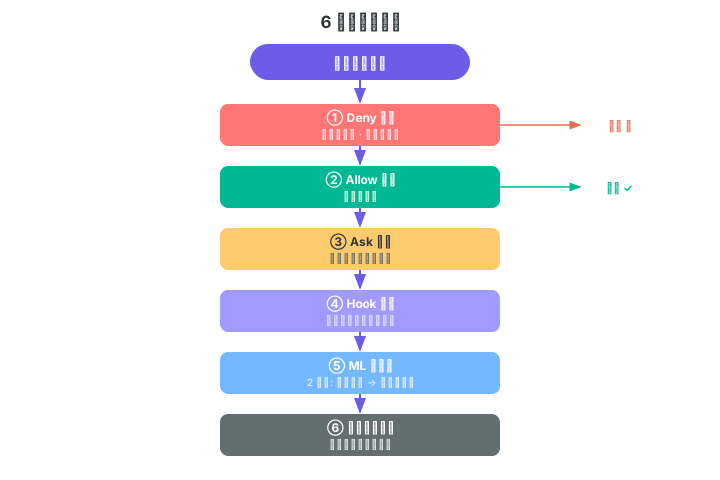
default (逐一确认) → acceptEdits (自动接受编辑) → plan (规划模式)
或者直接:
claude --dangerously-skip-permissions # 完全跳过(仅你信任的项目)
权限决策链的完整流程可参考第六章。
五、Hook 系统:自动化工作流
例 1:每次编辑后自动格式化
{
  "hooks": {
    "PostToolUse": [
      {
        "type": "command",
        "command": "prettier --write $CHANGED_FILES",
        "if": "Edit(*)",
        "timeout": 10
      }
    ]
  }
}
复制下方内容 → 粘贴到 Claude Code 终端 → 自动完成配置
帮我在 ~/.claude/settings.json 中添加 Hook 配置:每次 Edit 工具执行后,自动运行 prettier --write 格式化修改过的文件。设为异步执行、超时 10 秒。如果 hooks 字段不存在就创建,已存在就追加不覆盖。
例 2:每次 Bash 后自动 git add
{
  "hooks": {
    "PostToolUse": [
      {
        "type": "command",
        "command": "git add -A",
        "if": "Bash(git:*)",
        "timeout": 5
      }
    ]
  }
}
复制下方内容 → 粘贴到 Claude Code 终端 → 自动完成配置
帮我在 ~/.claude/settings.json 的 hooks.PostToolUse 中添加一个 Hook:每次执行 git 相关的 Bash 命令后,自动运行 git add -A。超时 5 秒。如果已存在就追加。
例 3:Agent 验证器——完成后自动跑测试
{
  "hooks": {
    "PostToolUse": [
      {
        "type": "agent",
        "prompt": "Run unit tests and verify all pass. If any fail, explain why.",
        "model": "claude-sonnet-4-6",
        "timeout": 120,
        "if": "Edit(src/**/*)"
      }
    ]
  }
}
复制下方内容 → 粘贴到 Claude Code 终端 → 自动完成配置
帮我在 ~/.claude/settings.json 中添加一个 Agent 类型的 Hook:每次编辑 src/ 下的文件后,自动用 claude-sonnet-4-6 跑一遍单元测试并验证是否通过。超时 120 秒。
例 4:HTTP Webhook 通知
{
  "hooks": {
    "SessionEnd": [
      {
        "type": "http",
        "url": "https://hooks.slack.com/services/YOUR/WEBHOOK",
        "headers": {
          "Content-Type": "application/json"
        },
        "timeout": 5
      }
    ]
  }
}
复制下方内容 → 粘贴到 Claude Code 终端 → 自动完成配置
帮我在 ~/.claude/settings.json 中添加一个 SessionEnd Hook,类型是 http,会话结束时发送通知到 Slack webhook。URL 先用占位符,我之后替换。超时 5 秒。
所有 Hook 事件 (26 种)
| 事件 | 触发时机 |
|---|---|
Setup |
初始化/维护 |
SessionStart / SessionEnd |
会话开始/结束 |
PreToolUse / PostToolUse |
工具执行前/后 |
PostToolUseFailure |
工具执行失败 |
UserPromptSubmit |
用户提交 prompt |
PermissionRequest / PermissionDenied |
权限请求/拒绝 |
SubagentStart / SubagentStop |
子 Agent 启动/停止 |
PreCompact / PostCompact |
压缩前/后 |
TaskCreated / TaskCompleted |
任务创建/完成 |
FileChanged |
文件变更 |
CwdChanged |
工作目录变更 |
WorktreeCreate / WorktreeRemove |
Worktree 创建/删除 |
ConfigChange |
配置变更 |
InstructionsLoaded |
指令加载 |
Notification |
通知 |
Stop / StopFailure |
停止/停止失败 |
六、环境变量参考
性能调优
# 禁用非必要网络流量(隐私模式)
export CLAUDE_CODE_DISABLE_NONESSENTIAL_TRAFFIC=1

# 禁用 prompt caching(调试用)
export DISABLE_PROMPT_CACHING=1

# Bash 工具超时(默认 120秒)
export BASH_MAX_TIMEOUT_MS=300000    # 改为 5 分钟

# 最大并发工具执行数
export CLAUDE_CODE_MAX_TOOL_USE_CONCURRENCY=8

# API 超时
export API_TIMEOUT_MS=60000
复制下方内容 → 粘贴到 Claude Code 终端 → 自动完成配置
帮我在 ~/.bashrc 或 ~/.zshrc 中添加 Claude Code 性能相关环境变量:BASH_MAX_TIMEOUT_MS=300000(5分钟超时)和 ANTHROPIC_SMALL_FAST_MODEL=claude-haiku-4-5-20251001(子Agent用便宜模型)。检查是否已存在,避免重复。
功能开关
# 禁用自动记忆(不想让它记住东西)
export CLAUDE_CODE_DISABLE_AUTO_MEMORY=1

# 禁用自动压缩(手动 /compact 控制)
export DISABLE_AUTO_COMPACT=1

# 禁用 CLAUDE.md 自动发现
export CLAUDE_CODE_DISABLE_CLAUDE_MDS=1

# 禁用后台任务
export CLAUDE_CODE_DISABLE_BACKGROUND_TASKS=1

# 启用 LSP 工具(代码智能)
export ENABLE_LSP_TOOL=1

# 启用工具搜索
export ENABLE_TOOL_SEARCH=1
复制下方内容 → 粘贴到 Claude Code 终端 → 自动完成配置
帮我在 ~/.bashrc 或 ~/.zshrc 中添加 Claude Code 隐私模式配置:CLAUDE_CODE_DISABLE_NONESSENTIAL_TRAFFIC=1 和 ENABLE_LSP_TOOL=1。检查是否已存在。
模型配置
# 全局默认模型
export ANTHROPIC_MODEL=claude-sonnet-4-6

# 子 Agent 用便宜的模型
export ANTHROPIC_SMALL_FAST_MODEL=claude-haiku-4-5-20251001

# 自定义 API 端点(企业代理)
export ANTHROPIC_BASE_URL=https://my-proxy.company.com/v1

# 自定义请求头
export ANTHROPIC_CUSTOM_HEADERS='{"X-Team": "platform"}'
复制下方内容 → 粘贴到 Claude Code 终端 → 自动完成配置
帮我配置 Claude Code 默认使用 Sonnet 模型(省钱),子 Agent 用 Haiku。在 ~/.bashrc 或 ~/.zshrc 中添加:ANTHROPIC_MODEL=claude-sonnet-4-6 和 ANTHROPIC_SMALL_FAST_MODEL=claude-haiku-4-5-20251001。
代理/网络
# HTTP 代理(小写优先级高于大写)
export https_proxy=http://proxy.company.com:8080
export no_proxy=localhost,127.0.0.1,.company.com

# 让代理做 DNS 解析
export CLAUDE_CODE_PROXY_RESOLVES_HOSTS=1

# 自定义 CA 证书
export NODE_EXTRA_CA_CERTS=/path/to/company-ca.pem
AWS Bedrock / Google Vertex
# 使用 AWS Bedrock
export CLAUDE_CODE_USE_BEDROCK=1
export AWS_REGION=us-west-2

# 使用 Google Vertex
export CLAUDE_CODE_USE_VERTEX=1
export VERTEX_BASE_URL=https://your-vertex-endpoint
七、模型选择与 Fast 模式
三种模型的使用场景
| 模型 | 别名 | 适用场景 | 成本 |
|---|---|---|---|
| Opus 4.6 | opus |
复杂架构、大规模重构 | 最高 |
| Sonnet 4.6 | sonnet |
日常编码、Bug 修复 | 中等 |
| Haiku 4.5 | haiku |
快速查询、简单任务 | 最低 |
Fast 模式到底是什么
claude --fast # 或会话内 /fast 或 Meta+O
Fast 模式的本质: 同样是 Opus 4.6 模型,但使用更快的推理通道。代价是按 "extra usage" 计费,有独立的速率限制。
不可用的情况:
- 免费 Claude AI 账户
- 组织禁用了 extra usage
- 第三方提供商 (Bedrock/Vertex)
- 非 Opus 模型
动态切换模型
对话中任意时刻:
/model sonnet    ← 切换到便宜模型做简单任务
/model opus      ← 切回来做复杂任务
或者用 Meta+P 打开模型选择器。
Effort 级别
claude --effort low     # 快速响应,减少思考
claude --effort high    # 深度分析
claude --effort max     # 最大努力
claude --effort auto    # 模型自己判断
也可以对话中:/effort high
八、会话管理技巧
给会话命名(方便找回)
claude --name "重构认证模块"
# 或对话中
/rename "重构认证模块"
之后 /resume 时可以搜索 "认证" 找到。
从 PR 恢复会话
claude --from-pr 123       # PR 号
claude --from-pr https://github.com/org/repo/pull/123  # URL
自动恢复与该 PR 关联的最新会话。
导出对话
/export   # 导出当前会话为文件
/share    # 分享会话链接
/compact 的高级用法
/compact                                # 默认摘要
/compact "只保留架构决策和 API 设计"      # 自定义摘要指令
/compact "用中文总结,重点保留代码片段"    # 指定语言和重点
技巧: 当上下文快满时,用自定义指令 compact 可以精确控制保留什么。
复制下方内容 → 粘贴到 Claude Code 终端 → 自动完成配置
帮我压缩当前对话上下文。执行 /compact "只保留架构决策、API 设计和关键代码片段,删除探索性对话"。
九、MCP 服务器:扩展 Claude Code 的能力
查看已连接的 MCP 服务器
/mcp
添加自定义 MCP 服务器
方式 1:CLI 参数
claude --mcp-config '{"servers":{"my-db":{"command":"npx","args":["mcp-server-postgres","postgresql://..."]}}}'
方式 2:配置文件 (~/.claude/mcp-servers.json)
{
  "my-db": {
    "command": "npx",
    "args": ["mcp-server-postgres", "postgresql://localhost/mydb"]
  },
  "filesystem": {
    "command": "npx",
    "args": ["@anthropic-ai/mcp-server-filesystem", "/path/to/allowed"]
  }
}
方式 3:从 Claude Desktop 导入
claude mcp add-from-claude-desktop
复制下方内容 → 粘贴到 Claude Code 终端 → 自动完成配置
帮我配置一个 MCP 文件系统服务器:在 ~/.claude/mcp-servers.json 中添加 @anthropic-ai/mcp-server-filesystem,允许访问当前项目目录。如果文件不存在就创建。
严格 MCP 模式
claude --strict-mcp-config --mcp-config my-servers.json
只使用指定的 MCP 服务器,忽略所有其他配置。
十、自定义 Agent 类型
在项目中定义
创建 .claude/agents/reviewer.md:
---
name: reviewer
description: 代码审查专家,只读不写
tools: [Read, Glob, Grep]
model: claude-sonnet-4-6
effort: thorough
permissionMode: acceptEdits
memory: project
maxTurns: 50
---
你是一个代码审查专家。规则:
1. 永远不要修改文件
2. 关注安全漏洞、性能问题、可维护性
3. 用表格总结发现
4. 严重程度分级:Critical / Warning / Info
使用:对话中 Claude Code 会自动发现并在 Agent 工具中提供 reviewer 类型。
复制下方内容 → 粘贴到 Claude Code 终端 → 自动完成配置
帮我创建一个只读代码审查 Agent:在 .claude/agents/reviewer.md 中定义,工具限制为 Read/Glob/Grep,用 claude-sonnet-4-6 模型,最多 50 轮。规则:不修改文件、检查安全漏洞和性能问题、按 Critical/Warning/Info 分级。
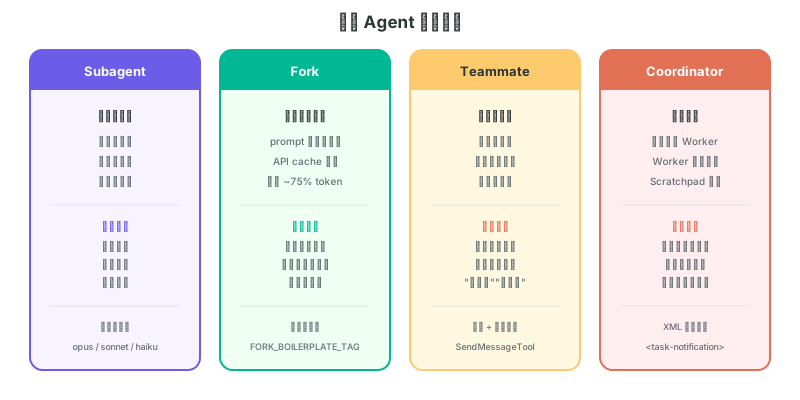
多 Agent 的编排模式和协作机制可参考第三章中的架构说明。
全局 Agent(跨项目)
放在 ~/.claude/agents/ 下,所有项目都可用。
CLI 直接定义
claude --agents '{"quick-check":{"description":"快速检查","prompt":"用最少的步骤检查代码健康度"}}'
复制下方内容 → 粘贴到 Claude Code 终端 → 自动完成配置
帮我创建一个项目健康检查 Agent:在 .claude/agents/quick-check.md 中定义,工具为 Read/Glob/Grep/Bash,用 haiku 模型,最多 20 轮。任务:检查 npm audit 漏洞、未处理的 TODO/FIXME、是否有 .env 被 git 追踪、TypeScript any 类型泛滥。输出不超过 20 行摘要。
十一、输出风格定制
内置风格
| 风格 | 特点 |
|---|---|
default |
标准输出 |
Explanatory |
教学模式,解释每一步 |
Learning |
练习模式,"Learn by Doing" |
切换:/config → Output Style
自定义风格
创建 ~/.claude/output-styles/concise.md:
---
name: concise
description: 精简输出,不解释,只给代码
---
规则:
1. 不要解释代码做了什么
2. 不要给出替代方案
3. 直接输出代码/命令
4. 如果是代码修改,只显示 diff
5. 回复控制在 3 行以内(除非是代码块)
复制下方内容 → 粘贴到 Claude Code 终端 → 自动完成配置
帮我创建一个精简输出风格:在 ~/.claude/output-styles/concise.md 中定义,规则:不解释代码、不给替代方案、直接输出代码或命令、回复控制在 3 行以内。
十二、调试与诊断
/doctor 命令
/doctor
自动检查:安装完整性、设置有效性、认证状态、API 连通性、权限配置、Hook 状态、插件状态、MCP 服务器。
Debug 模式
claude --debug "*"                # 所有 debug 信息
claude --debug "api,hooks"        # 只看 API 和 Hooks
claude --debug "!file,!1p"        # 排除特定类别
claude --debug-file debug.log     # 写入文件(不影响终端)
查看上下文使用情况
/context
显示彩色网格,直观展示 Token 使用分布:system prompt、对话历史、工具结果各占多少。
查看成本
/cost
显示当前会话的总费用、总时长、按模型分的 Token 用量。
性能分析
export CLAUDE_CODE_PROFILE_STARTUP=1   # 启动性能分析
export CLAUDE_CODE_PROFILE_QUERY=1     # 查询性能分析
十三、CI/CD 集成模式
Print 模式:脚本友好
# 代码审查 CI
result=$(claude --print "Review this PR for security issues" \
  --output-format json \
  --max-turns 5 \
  --max-budget-usd 1.00)

# 解析 JSON 输出
echo "$result" | jq '.result'
流式输出 + Hook 事件
claude --print "Run full test suite" \
  --output-format stream-json \
  --include-hook-events \
  --include-partial-messages
实时流式获取每一个工具调用、Hook 执行、部分消息。
结构化输出用于自动化
claude --print "分析 package.json 的所有依赖" \
  --output-format json \
  --json-schema '{
    "type": "object",
    "properties": {
      "outdated": {"type": "array"},
      "vulnerable": {"type": "array"},
      "unused": {"type": "array"}
    }
  }'
不保存会话(CI 专用)
claude --print "task" --no-session-persistence
十四、隐藏功能
/good-claude
/good-claude
给 Claude 正向反馈的命令——源码暗示可能用于 RLHF 数据收集。
/btw
/btw 顺便说一下,我更喜欢 tabs 而不是 spaces
快速旁注命令,不影响当前任务流。
Buddy 伴侣精灵
源码中有完整的终端伴侣/宠物系统 (src/buddy/):
CompanionSprite.tsx— 精灵渲染sprites.ts— 精灵图形定义useBuddyNotification.tsx— 通知
Feature flag BUDDY 控制开关。
Vim 模式
/vim
真正的 Vim 模式——Escape 切换 INSERT/NORMAL,支持 hjkl 导航。
复制下方内容 → 粘贴到 Claude Code 终端 → 自动完成配置
帮我开启 Claude Code 的 Vim 模式。运行 /vim 命令切换到 Vim 编辑模式,并在 ~/.claude/settings.json 中设置 editorMode 为 vim 使其永久生效。
十五、推荐配置模板
把这些放在 ~/.claude/settings.json 里:
{
  "model": "sonnet",
  "effort": "auto",
  "permissions": {
    "allow": [
      "Read", "Glob", "Grep",
      "Bash(git:*)", "Bash(npm:test)", "Bash(npm:run:*)",
      "Bash(ls:*)", "Bash(cat:*)", "Bash(find:*)",
      "Bash(grep:*)", "Bash(rg:*)",
      "Bash(node:*)", "Bash(python:*)",
      "Bash(echo:*)", "Bash(which:*)", "Bash(env:*)"
    ],
    "deny": [
      "Bash(rm:-rf:*)", "Bash(sudo:*)",
      "Bash(chmod:777:*)", "Bash(curl:*:POST:*)"
    ]
  },
  "hooks": {
    "PostToolUse": [
      {
        "type": "command",
        "command": "prettier --write --ignore-unknown $CHANGED_FILES 2>/dev/null || true",
        "if": "Edit(*)",
        "timeout": 10,
        "async": true
      }
    ]
  },
  "enableAutoMemory": true
}
加上 ~/CLAUDE.md:
# claude
- 我是全栈开发者,主要使用 TypeScript + React + Node.js
- 偏好函数式编程风格
- 测试框架用 vitest
- 不要给我加 JSDoc 注释除非我要求
- commit message 用中文
- 重要决策先说方案再执行
效果: 常见读取/搜索/git 操作无需确认,格式化自动运行,记忆跨会话保留,个人偏好始终生效。
复制下方内容 → 粘贴到 Claude Code 终端 → 自动完成配置
帮我创建全局 Claude Code 偏好文件 ~/CLAUDE.md,内容:
- 回复用中文
- 不用 emoji
- 重要决策先说方案再执行
- 不确定的事先问,不要猜
- 不要给时间估计
- 修改代码前先读文件
如果文件已存在就追加到末尾,不覆盖已有内容。
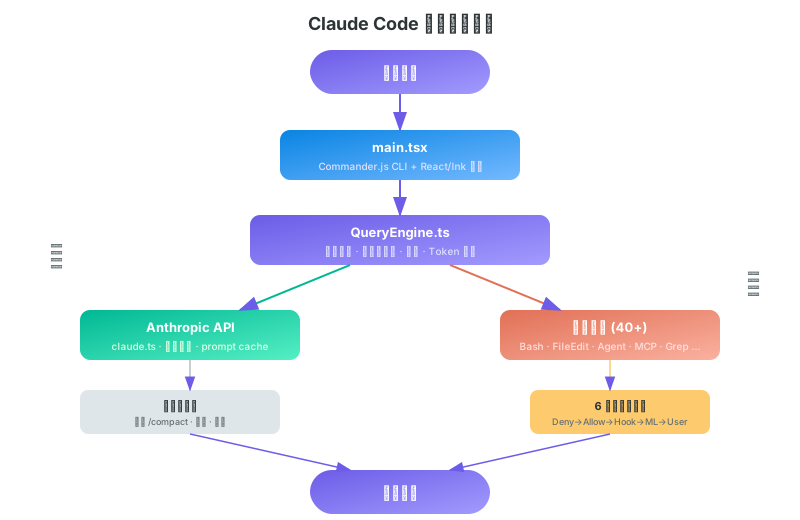
下图展示了 Claude Code 的整体架构,便于理解上述配置项如何与各子系统关联:
总结:提高效率的 10 个方向
| 排名 | 技巧 | 说明 |
|---|---|---|
| 1 | 权限白名单配置 | 减少 70%+ 确认弹框 |
| 2 | Meta+P / Meta+O 快速切模型 |
按需在成本与速度间切换 |
| 3 | /compact "自定义指令" |
精确控制上下文保留内容 |
| 4 | --print --json-schema |
CI/CD 集成 |
| 5 | CLAUDE.md 层级自动发现 | 全局偏好 + 项目规则自动加载 |
| 6 | PostToolUse Hook 自动格式化 | 代码质量自动保证 |
| 7 | --worktree --tmux |
一键隔离实验环境 |
| 8 | --resume --fork-session |
不影响原会话地探索不同方案 |
| 9 | 自定义 Agent 类型 | 专用 Agent 一次配置长期可用 |
| 10 | Ctrl+X Ctrl+E 外部编辑器 |
复杂 prompt 用 vim/vscode 编写 |
复制下方内容 → 粘贴到 Claude Code 终端 → 自动完成配置
帮我做 Claude Code 项目初始化(先问我项目用什么语言和框架):
1. 创建 CLAUDE.md:包含项目语言、框架、测试工具,加上工作规则(先读后改、一次一件事、报错先分析)
2. 创建 .claude/settings.json:权限白名单(放行 git/npm/搜索/读取,拒绝 rm -rf 和 sudo)
3. 创建 .claude/agents/reviewer.md:只读代码审查 Agent(工具限制为 Read/Glob/Grep,最多 50 轮)
完成后逐个汇报创建了什么。